Tampilkan postingan dengan label free sofware. Tampilkan semua postingan

Kamis, 19 Januari 2012

WINDOWS REPAIR

Memperbaiki kerusakan Windows dengan Windows Repair

Ketika Windows XP, 2003, Vista, 2008 atau 7 mengalami masalah, kadang tidak mudah untuk mengatasinya. Baik permasalahan ini timbul akibat virus (malware), konflik aplikasi atau sebab lainnya. Tetapi, ada aplikasi kecil, gratis dan portable yang bisa kita gunakan untuk mengatasi masalah tersebut, yaitu Windows Repair (All ini One).

Sebelumnya saya juga pernah mengulas software portable & gratis dari tweaking.com : Simple Performance Boost, untuk meningkatkan performa (kecepatan) Komputer. Kini kita akan sedikit mengulas software bermanfaat lainnya untuk memperbaiki kerusakan windows, yaitu Tweaking.com Windows Repair (All in One).
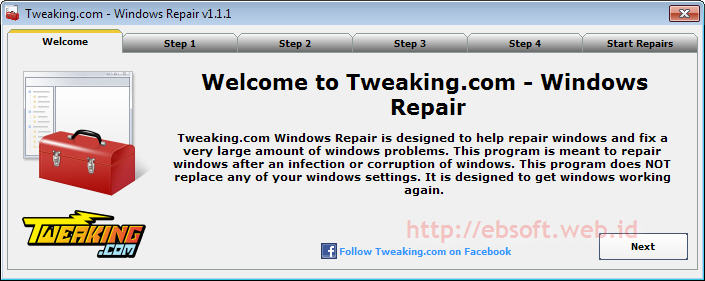
Tweaking.com Windows Repair merupakan software yang didesign untuk mengatasi berbagai permasalahan dalam Windows, baik Windows XP, 2003, Vista, 2008 dan 7. Disediakan 4 langkah penjelasan serta rekomendasi sebelum kita melalukan perbaikan (repair windows). Berikut penjelasan masing-masing langkah yang disediakan :
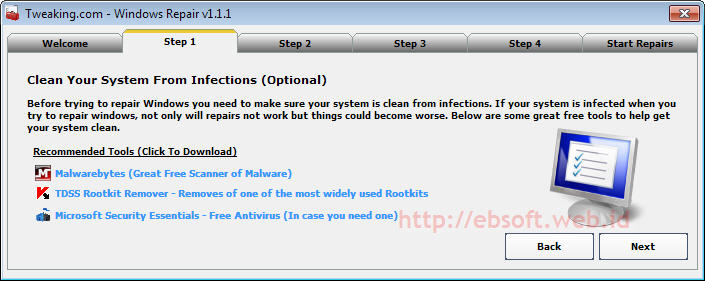
  1. Langkah 1 Disini dijelaskan sebelum melakukan repair windows, harus dipastikan bahwa komputer sudah bebas virus (malware). Karena jika komputer masih terinfeksi virus, proses repair kemungkinan besar tidak akan berhasil, malah bisa lebih buruk. Untuk memastikan komputer bersih, direkomendasikan 3 program :
    • Malwarebytes (scanner gratis untuk malware/virus)
    • TDDS Rootkit Remover
    • Microsoft Security Essentials (Antivirus gratis dari Microsoft)
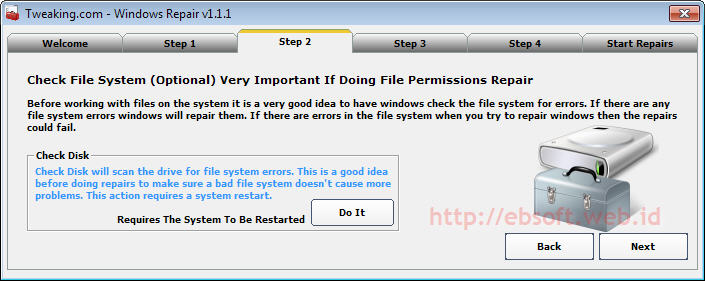
  2. Langkah 2 Langkah Opsional (bisa dilakukan atau tidak, tetapi jika ada masalah dengan permission file sangat disarankan untuk melakukannya), yaitu mengecek File Sistem Windows dari Error. Langkah ini akan melakukan Cek Disk (ChkDsk) dan akan dilakukan setelah komputer restart terlebih dahulu. Klik saja tombol “Do it” di Step 2 jika ingin mengecek disk.
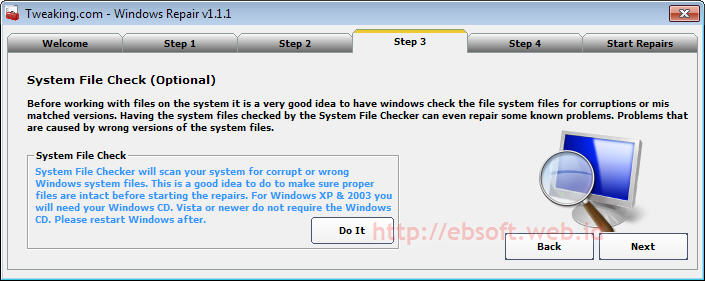
  3. Langkah 3 Langkah Opsional (bisa dilakukan atau tidak), yaitu melakukan pengecekan file-file sistem windows akan kemungkinan ada yang rusak, error atau versinya tidak sama. Langkah ini kadang bisa mengetasi berbagai masalah windows.


    System File Check akan melakukan scan file-file windows dan membandingkan dengan file asli (original). Untuk Windows XP dan 2003, diperlukan CD Master Windowsnya, sedangkan untuk windows Vista, Windows 7 dan yg lebih baru tidak memerlukan CD/DVD.
  4. Langkah 4 Langkah Pilihan (opsional), yaitu System Restore, baik membuat system restore baru (Create) atau membuka sistem yang sudah tersimpan dengan klik “Restore”
  5. Start repairs Menu utama untuk melakukan perbaikan windows. Pembahasan lebih lengkap di bagian bawah.
Lebih Details dengan Proses Repair

Ketika kita sudah memahami atau melakukan langkah yang dirasa penting dari langkah 1 sampai langkah 4, maka langkah terakhir adalah melakukan perbaikan (dari tab Start Repairs). Disini kita diberikan 3 pilihan : Basic Mode, Advanced Mode dan Custom Mode. Ketika di pilih salah satu menu tersebut kemudian di klik tombol “start”, akan muncul window yang menampilkan langkah apa yang akan dilakukan (kita juga bisa memilih atau tidak secara manual).
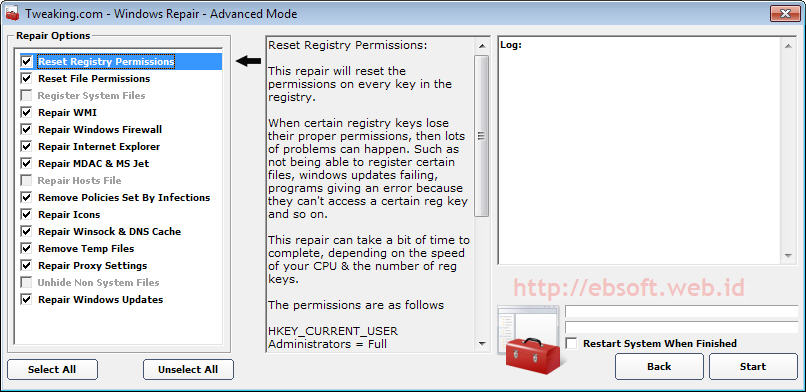
Berikut penjelasan lebih detail apa yang dilakukan dan dimana diperlukannya :
  • Reset Registry Permissions: Mengembalikan masalah perijinan Registry ke keadaan semula. Dilakukan jika terjadi masalah seperti gagal menginstall software, windows update gagal, registry tidak dapat diakses dan lainnya. Proses ini dapat memerlukan waktu yang agak lama, tergantung jumlah registry dan CPU
  • Reset File Permissions, langkah ini akan mengembalikan masalah perijinan file dengan memberikan hak akses sepenuhnya di drive C bagi administrator, system dan pengguna yang terdaftar. Dilakukan jika terjadi masalah seperti: tidak bisa menginstall aplikasi, update, program error, services tidak jalan dan lainnya
  • Register System Files, akan mendaftarkan (register) berbagai file DLL dan OCX yang ada di folder system32 serta SysWOW64. Ini dilakukan jika ada masalah dalam hal mendaftarkan file-file di folder windows sistem.
  • Repair WMI, memperbaiki masalah Windows Management Instrumentation (WMI) yang digunakan oleh berbagai aplikasi lain seperti misalnya Windows Firewall dan Windows Action Center
  • Repair Windows Firewall, untuk memperbaiki windows firewaall yang bermanfaat untuk mencegah koneksi dari luar ke komputer tanpa sepengetahuan kita
  • Repair Internet Explorer, untuk memperbaiki IE yang error jika masih menggunakan browser ini
  • Repair MDAC & MS Jet, untuk memperbaiki jika program atau aplikasi database yang memerlukan MDAC dan MS JEt bermasalah.
  • Repair Hosts File, memperbaiki hosts file yang kadang di ubah atau di edit oleh virus(malware).
  • Remove Policies Set By Infections, mengembalikan berbagai setting ke awal, seperti Task Manager yang tidak bisa dijalankan, tampilan desktop hilang, exe tidak jalan dan lainnya. COcok untuk memperbaiki setelah komputer terinfeksi virus
  • Repair Icons, jika tampilan icon tidak benar atau hanya blank atau putih saja, pilih perbaikan ini.
  • Repair Winsock & DNS Cache, untuk memperbaiki masalah koneksi atau jaringan yang rusak. Seperti misalnya kita tidak bisa terkoneksi jaringan atau internet padahal sebelumnya tidak ada masalah
  • Remove Temp Files, lebih ke arah pembersihan windows dengan menghapus file-file sementara yang tidak dipakai lagi (file temporary), kadang virus juga berada di lokasi ini
  • Repair Proxy Settings, Memperbaiki masalah proxy (proxy akan dimatikan), seperti misalnya kita tidak bisa terkoneksi ke website tertentu
  • Unhide Non System Files, akan menampilkan file-file windows yang disembunyikan oleh virus/malware yang seharusnya bukan file sistem.
  • Repair Windows Update, untuk memperbaiki jika windows update tidak bisa berjalan semestinya
Jika sudah memilih opsi-opsi yang akan dilakukan perbaikan (repair), selanjutnya kita tinggal klik tombol “Start” dan tunggu proses berlangsung.
Download Windows Repair (all in One) ( 595 KB)    (link www.ebsoft.web.id)                                                                                                                              

Jumat, 30 Desember 2011

DEEP FREEZE 7.2.2

Deep Freeze Standard 7.22 Full Serial


Deep Freeze Standard 7.22 adalah software yang menjaga harddisk kita dari penggunaan yang tidak diinginkan.Jadi,ketika seseorang ingin menghapus atau menyalin data ke komputer sobat,maka data tersebut akan kembali seperti semula saat sobat menginstal software Deep Freeze Standard 7.22 Full Serial ini.

Inti kegunaan software untuk Deep Freeze ini,sedikitnya hanya begitu,untuk lebih jelasnya,sobat bisa langsung mendownloadnya dan langsung gunakan.

Saya sarankan,sebelum sobat menginstal software ini diharapkan agar menginstal semua software yang diperlukan dan menghapus semua software yang tidak diperlukan.

Fitur-fitur Deep Freeze 7 :
  • Jaminan 100% workstation recovery on restart
  • Memberikan proteksi password dan keamanan lengkap
  • Melindungi beberapa hard drive dan partisi
Integrasi dan Kompatibilitas
  • Supports multi-boot lingkungan
  • Compatible with Fast User Switching
  • Supports SCSI, ATA, SATA, dan IDE hard drive
  • Single menginstal untuk Windows 95, 98, ME, 2000, XP dan Vista
  • Supports FAT, FAT32, NTFS, dasar dan dinamis disk
Keamanan dan Kontrol
  • Mengenkripsi semua komponen dengan yang unik Kode Customization
  • Preset beberapa password untuk digunakan pada workstation atau melalui Command Line Control dengan berbagai aktivasi dan tanggal kadaluarsa
  • Menghasilkan dienkripsi Satu Waktu atau Satu Hari Sandi
  • Nonaktifkan keyboard dan mouse selama periode pemeliharaan atau sesuai permintaan
  • Boot Control jendela menyediakan kemampuan untuk segera reboot
Konfigurasi Pilihan
  • Buat file instalasi disesuaikan menggunakan Konfigurasi Administrator
  • Pre-pilih Beku Drives dan selektif Freeze atau Thaw fixed drive
  • Jadwal

otomatis Restart / Shutdown times


  • Restart komputer Logoff


  • Shutdown workstations setelah panjang yang telah ditetapkan tidak aktif


  • Jadwal Pemeliharaan dicairkan Windows periode untuk melakukan pembaruan melalui Internet atau SUS / WSUS server atau Anti-Virus Updates


  • Jadwal Kirim Pesan tugas


  • Fleksibilitas Pilihan
    • Buat ThawSpace pada workstation yang dapat digunakan untuk menyimpan program, menyimpan file, atau membuat perubahan permanen
    • Tentukan ukuran dan sistem berkas ThawSpace (hingga 100GB menggunakan NTFS)
    • Gunakan mode Stealth untuk menyembunyikan Deep Freeze system tray icon
    • Override periode pemeliharaan
    Deep Freeze sangatlah cocok untuk komputer yang biasanya fungsinya hanya menjalankan software yang sifatnya rutin dan jarang melakukan perubahan, seperti:
    • Komputer umum dan bisa diakses oleh beberapa orang seperti komputer di sekolah, perpustakaan, dan kantor pemerintah atau layanan publik.
    • Komputer kerja di kantor atau di rumah yang sering akses internet.
    • Komputer yang digunakan untuk rental seperti warnet atau game center.
    • Komputer yang sering terkena virus, sedang Anda tidak mau ambil pusing tiap kali Anda harus install atau format Windows ulang.
    • Server komputer yang biasanya dipakai untuk akses online atau internet.
    Persyaratan Sistem :
    Deep Freeze memerlukan Windows 2000, Windows XP (32 atau 64 Bit), atau Windows Vista (32 atau 64Bit), atau Windows 7 (32 atau 64 Bit), dan ruang bebas 10% drive keras. Persyaratan hardware sama dengan persyaratan perangkat keras yang disarankan untuk sistem operasi host.


    Jumat, 23 Desember 2011

    advanced system care sofware untuk menjaga sistem komputer anda

    Advanced SystemCare


    Advanced SystemCare Pro salah satu utilities jajaran terbaik dari sekian banyak utilities yang
    ada saat ini. Banyak fitur dan tools yang terdapat pada Advanced SystemCare Pro dengan fungsi yang berbeda-beda sehingga dengan mudah bagi user dalam dalam memilih apa yang harus dilakukan dalam mengoptimalkan komputer. Selain itu Advanced SystemCare Pro 4 sudah menbasut technologi dan engine terbaru sehingga dalam mengoptimalkan sistem komputer benar-benar sangat terlihat hasilnya.

    Dalam Advanced SystemCare Pro terdapat 4 pilihan menu utama diantaranya Quice Care, Deep Care, Turbo Boost dan ToolBox. Masing-masing menu utama mempunyai Fungsi dan tools yang bisa digunakan dalam mengoptimalkan komputer, silahkan anda pelajari sendiri…

    Setelah menginstal dan mencoba Advanced SystemCare Pro ternyata lebih ringan dan powerful dari yang lain dan saya rekomdasi bagi Sobat INIsip semua….
    Features Advanced SystemCare Pro:
    • Designed for the latest Windows system environment. Gives your PC better speed and reliability
    • Powerful Hard Drive Defrag and Optimization
    • Next-generation Registry Deep Clean and Optimization
    • Automated Working in the Background
    • Defends PC Security with Extra Protection
    • Quick and Extensive Clean-up for Hard Drives
    • Keeps Your PC Running at Peak Performance
    • Fixes Multiple System Errors.
    program pilihan "Quick Care"mencakup kemampuan untuk membersihkan registry,melakukan scan malware,memperbaiki dan menghapus shortcuts yang sudah tidak digunakan,menghapus file sampah,menghapus browsing track.Dengan fitur dan kemampuannya tersebut,maka membuat proses lebih cepat.bahkan user bisa menkonfigurasinya aplikasi yang berjalan disistem start-up.Salah satu bagian yang terbaik dari utility inihingga bisa menjadi rekomendasi buat pengguna komputer adalah user baru bisa menghindari dari kerusakan sistem.Fitur TURBO BOSTakan menonaktifkan layanan inti sistem dalam upaya mempercepat kinerja komputer anda.Meski Advanced System care yang memasukan tool Rescue poin, sehingga tidak sulit untuk membatalkan perubahan jika anda sudah memiliki keinginan untuk membuat titik penyelamatan.Secara keseluruhan ,toolset Advanced System care cukup banyak membantu dalam hal kinerja sistem pc.
    Silahkan Download Disini

    Sabtu, 17 Desember 2011

    sofware maxsimalkan koneksi modem internet

    NETSCREAM SOFWARE TERBAIK MEMPERCEPAT KONEKSI INTERNET
    NETSCREAM  merupakan program yang membantu mengoptimalkan koneksi modem anda. Koneksi modem anda dapat diptimalkan sampai lebih dari 200%. NetScream pun juga membantu koneksi dial-up anda agar lebih stabil dan tidak mudah terputus (disconnect). Dengan software ini, proses upload/download anda akan lebih lancar tanpa gangguan.
    NetScream bekerja pada berbagai koneksi seperti: dial-up 14.4/28.8/33.6/56 kb, kabel dan dsl modem. Tidak perlu ada instalasi atau modifikasi perangkat keras Anda. NetScream akan mengoptimalkan semua setting yang rumit bagi Anda secara instan.
    NetScream bekerja dengan memperbaiki setting registri dan berbagai file konfigurasi. NetScream juga mengalokasikan sebagian kecil memori komputer ke prosesor untuk memproses data yang keluar masuk modem Anda dengan lebih cepat. NetScream telah dicoba dan dites di berbagai mesin dan telah terbukti bekerja lebih dari 80% sepanjang waktu.

    NetScream

    NetScream 2011

    Apa saja system yang dimodifikasi oleh NetScream?

    • Modem MTU Transmission rates
    • Memory allocation to modem
    • Modification to network bandwidth allowance
    • Increasing HTTP request limit
    • DNS lookup optimization
    • Modification to TTL setting
    • Optimization of TCP/IP standard settings
    • Modification to socket layer connections
    • and much more..
    System Requirements :
    • Microsoft Windows 2000, 2003, 95, 98, Me, NT 4, Vista, XP, windows 7
    • Microsoft Internet Explorer 4 or higher
    • Intel Pentium 90 MHz or higher
    • 8 Mb RAM (32 Mb recommended)
    • 5 Mb hard disk space
    • VGA or higher resolution monitor
    • Mouse or other pointing device
    Untuk mendownload NetScream Full + Serial Number + Instructions, silahkan gunakan link download dibawah ini:

    LINK DOWNLOAD - ziddu (1,636 KB)

    Cara Install yg saya Sarankan
    • Extract filenya
    • Install file “Netscream.exe”
    • Setelah terinstall launch NetScream
    • Matikan Koneksi Internet terlebih dahulu sebelum memasukkan Serial Number
    • Buka buka file “Leame Importante(SN).txt” (disana terdapat serial number dari specialwin)
    • Nah sekarang saatnya memasukkan Serial Number.. Cari tulisan “Click to enter Serial Number” d kotak dialog NetScream..
    • Masukan serial number yg berada di notepad
    • udah deh beres.. NetScream anda udah berlisensi.
    Selamat mencoba  dan semoga berguna.
     sumber http://www.caritauaja.info

    Template by : kendhin x-template.blogspot.com